Εξωτερικά Club μελών
Εγκατάσταση και αρχικές ρυθμίσεις
Μετά την τυπική εγκατάσταση του πρόσθετου, πρέπει να δημιουργήσουμε ένα usergroup διαχειριστή για τους λογαριασμούς των club owners που θα συνδέονται για να βλέπουν τις αναφορές για το club τους.
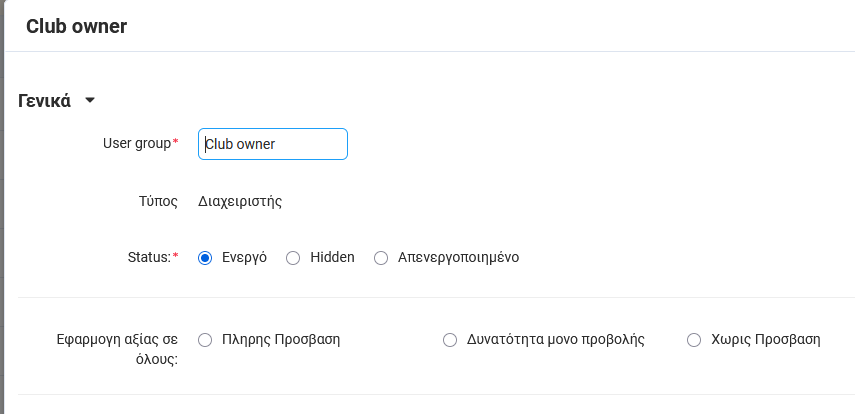
Αρχικά δημιουργούμε ένα usergroup διαχειριστή και εφαρμόζουμε την αξία Χωρίς πρόσβαση
ώστε να μην έχει κανένα δικαίωμα. Είναι πολύ σημαντικό γιατί δε θέλουμε να έχει
πρόσβαση σε άλλες λειτουργίες του καταστήματος μας.
Κίνδυνος
Πολύ σημαντικό! Είναι πολύ σημαντικό γιατί δε θέλουμε να έχει πρόσβαση σε άλλες λειτουργίες του καταστήματος μας.
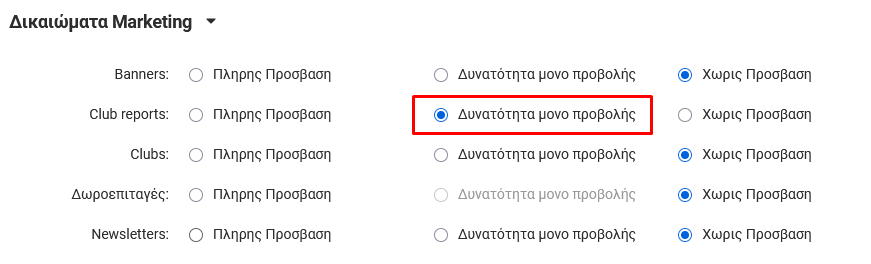
Στη συνέχεια εντοπίζουμε την κατηγορία δικαιωμάτων Διακαιώματα Marketing και
επιλέγουμε στο Club reports μόνο Δυνατότητα μόνο προβολής και αποθηκεύουμε.
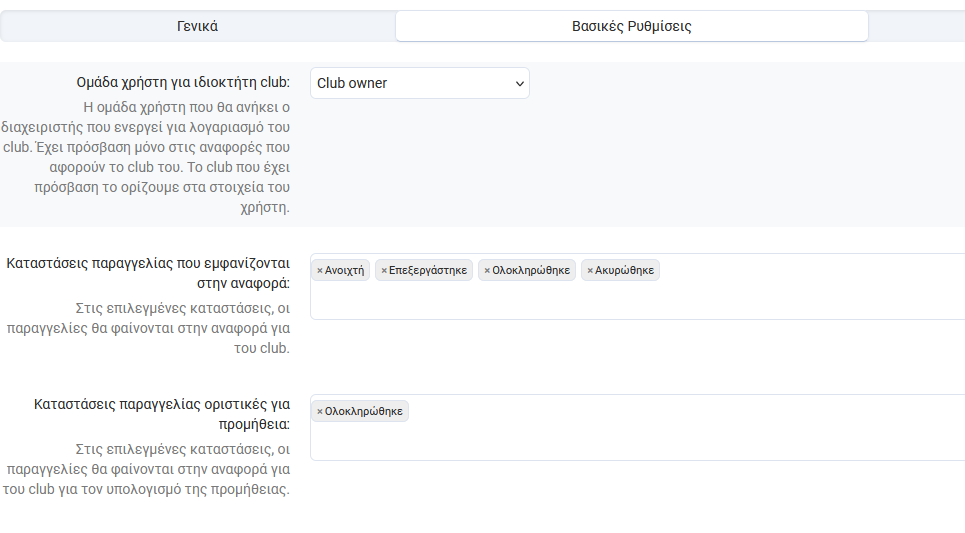
Τώρα, επιστρέφουμε στις ρυθμίσεις του πρόσθετου και ορίζουμε το usergroup
που μόλις δημιουργήσαμε στο πεδίο Ομάδα χρήστη για ιδιοκτήτη club.
Στο πεδίο Καταστάσεις παραγγελίας που εμφανίζονται στην αναφορά ορίζουμε τις
καταστάσεις των παραγγελιών για αυτές που εμφανίζονται στην αναφορά του club.
Προμήθεια όμως θα υπολογίζει για αυτές που είναι στις καταστάσεις του επόμενου πεδίου.
Επίσης, στο πεδίο Καταστάσεις παραγγελίας οριστικές για προμήθεια ορίζουμε τις
καταστάσεις των παραγγελιών για αυτές που θα εμφανίζονται στην αναφορά για τις
προμήθειες. Για παράδειγμα, όσες είναι σε κατάσταση Ολοκληρώθηκε, δε θέλουμε να
δίνουμε προμήθεια για πχ ακυρωμένες.
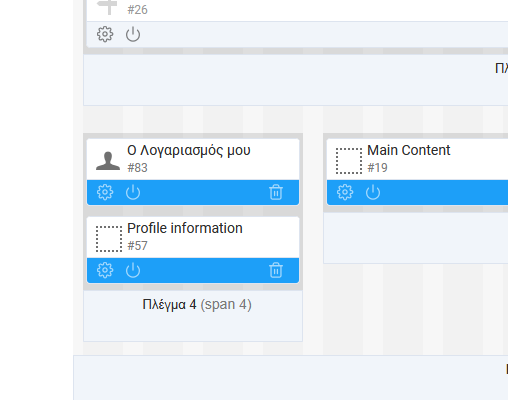
Τέλος, στις Διατάξεις στο Προφιλ στο block που υπάρχει
συνήθως Profile information
Αλλάζουμε το σχέδιο σε Πληροφορίες προφίλ club version
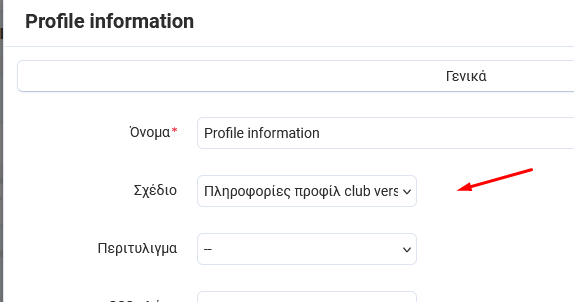
Με αυτό το σχέδιο στο block αντί να εμφανίζεται το γνωστό κείμενο με τα οφέλη
του εγγραμμένου μέλους, εμφανίζεται το πεδίο Περιγραφή του club με το οποίου
το link έχει φτάσει σε εμάς ο επισκέπτης. Αν δεν έχει έρθει με link κάποιου club,
τότε εμφανίζεται το γνωστό κείμενο.
Δημιουργία club
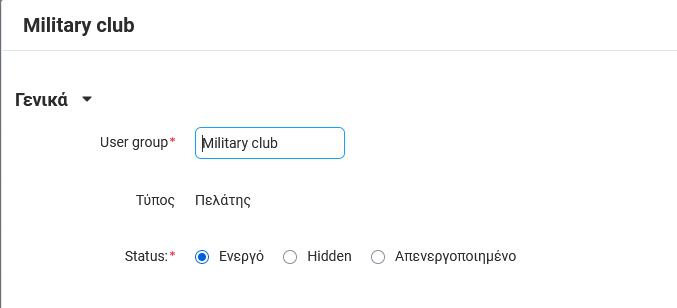
Πριν δημιουργήσουμε ένα club, δημιουργούμε ένα usergroup πελάτη για τους πελάτες αυτού του club.
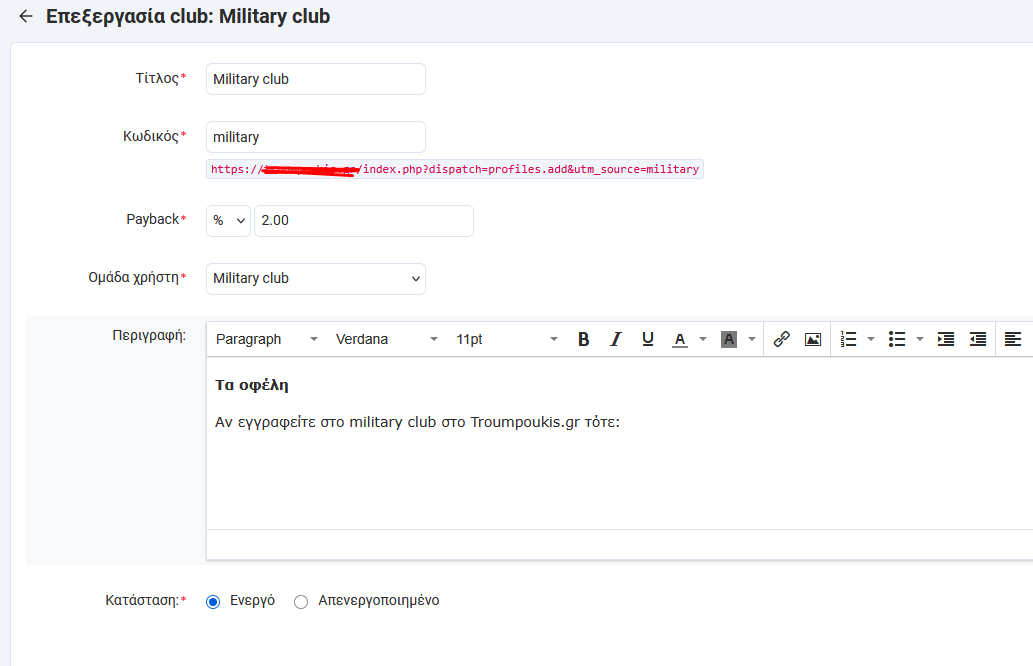
Στη συνέχεια δημιουργούμε το club (Customers\Clubs).
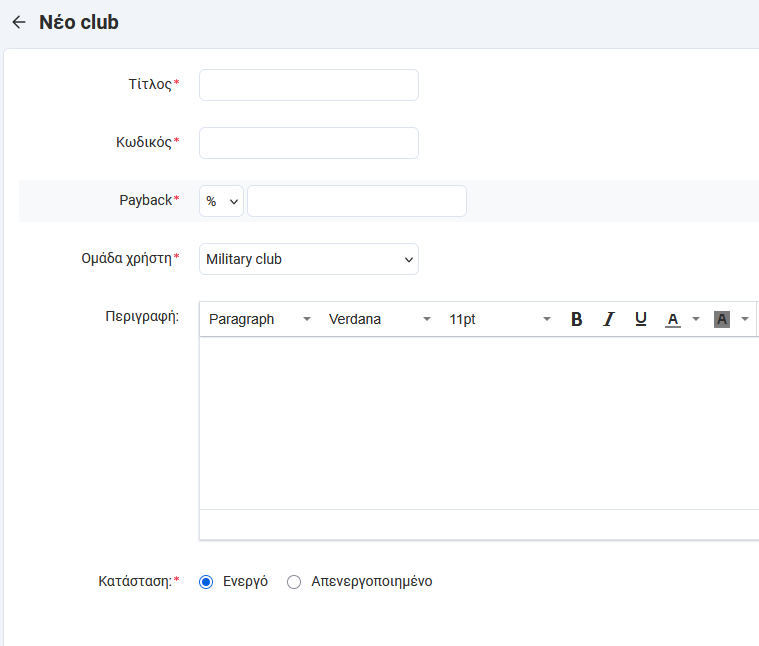
Τίτλος, ο τίτλος του club. Οτιδήποτε.Κωδικός, ο κωδικός επειδή περιλαμβάνετε σε URL κλπ, πρέπει να περιλαμβάνει μόνο λατινικούς χαρακτήρες, το_και-. Πρέπει να είναι μοναδικός! Δεν μπορούμε να έχουμε δύο club με τον ίδιο κωδικό.Payback, ο υπολογισμός της προμήθειας. Έχουμε δύο επιλογές. Σταθερό ποσό ανά παραγγελία, ή ποσοστό. Η τιμή της προμήθειας έχει ισχύ από τη στιγμή που την ορίζουμε. Δεν ισχύει αναδρομικά. Όταν κάνει παραγγελία ο πελάτης, καταγράφει τις παραμέτρους για τον υπολογισμό της προμήθειας όπως ισχύουν εκείνη τη στιγμή και με βάση αυτά υπολογίζει την προμήθεια στην αναφορά.UsergroupΤο usergroup που θα εντάσσονται τα μέλη του club κατά την εγγραφή τους.StatusΕνεργό ή όχι το club.ΠεριγραφήΤο κείμενο αυτό εμφανίζεται στη σελίδα εγγραφής, αν ο επισκέπτης έχει έρθει σε εμάς με το link του club. Αν δεν είναι κενό το κείμενο τότε αντί για το γνωστό κείμενο για οφέλη του εγγεγραμένου μέλους, εμφανίζεται αυτό το κείμενο.
Μετά την αποθήκευση κάτω από το πεδίο Κωδικός εμφανίζεται το link που
πρέπει να ακολουθήσουν τα μέλη ώστε να καταγραφούν ως μέλη του club.
Για αυτό προσοχή μην αλλάξουμε τον κωδικό εκ των υστέρων αφού έχουμε μοιράσει το link.
Εγγραφή μελών
Αν κάποιος επισκέπτης φτάσει στο site μέσω του συνδέσμου του club και κάνει εγγραφή, τότε θα εγγραφεί στο usergroup του club. Η εγγραφή πρέπει να γίνει στο ίδιο session με την επίσκεψη από το σύνδεσμο του club. Δεν κάνουμε καταγραφή με cookies.
Σημείωση
Αν ο διαχειριστής επιθυμεί μπορεί να εντάξει κάποιο πελάτη στο club, απλά ενεργοποιώντας το usergroup.
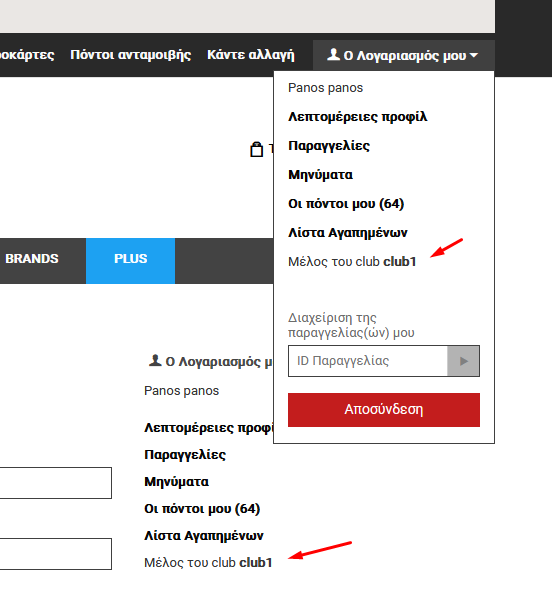
Ο πελάτης στο κατάστημα βλέπει το club που είναι μέλος:
στο μενού
Ο Λογαριασμός μουστη σελίδα
Λεπτομέριες προφίλστο μενούΟ Λογαριασμός μου
Λειτουργίες ιδιοκτήτη club
Λογαριασμός ιδιοκτήτη club
Αρχικά πρέπει να δημιουργήσουμε ένα λογαριασμό διαχειριστή για τον ιδιοκτήτη του club.
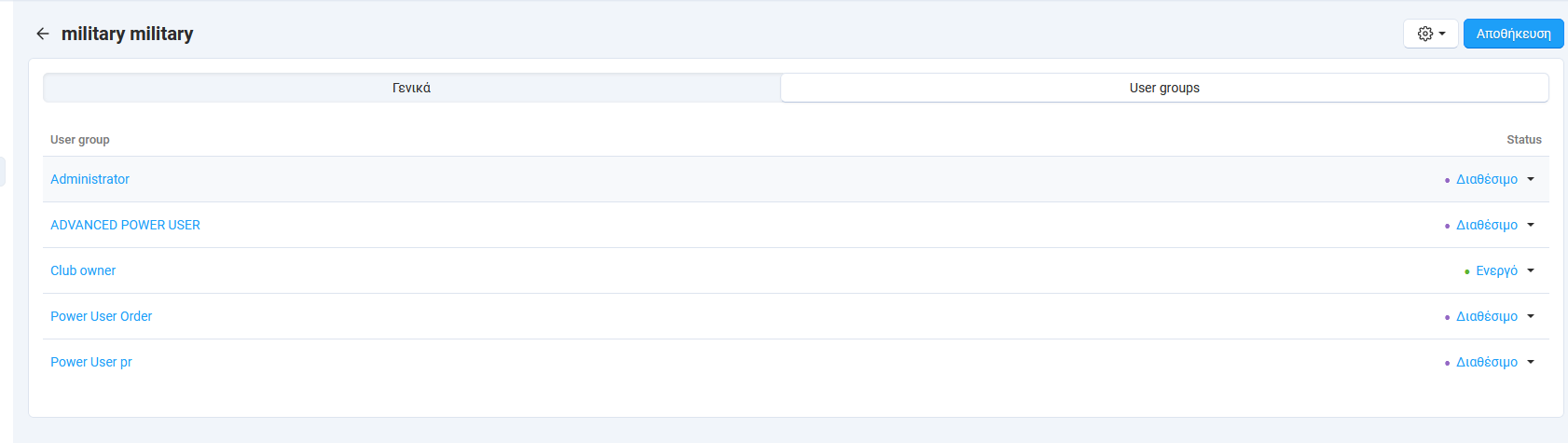
Δημιουργούμε ένα διαχειριστή και στη συνέχεια του ενεργοποιούμε το usergroup club owner που μιλήσαμε στην αρχή.
Κίνδυνος
Πολύ σημαντικό! Δεν ξεχνάμε να ενεργοπησούμε το usergroup club owner!!! Διαφορετικά θα έχει πρόσβαση στη διαχείριση του καταστήματος!
Μετά την αποθήκευση στην καρτέλα Γενικά θα εμφανιστεί το πεδίο Club.
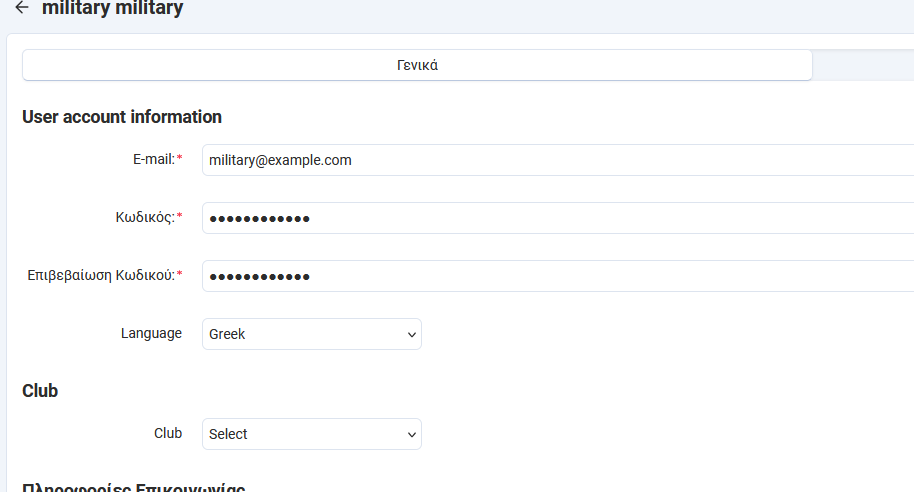
Εκεί συνδέουμε το διαχειριστή με το club του.
Ο ιδιοκτήτης έχει στη διάθεση του δύο αναφορές, τις πωλήσεις και τους πελάτες.
Αναφορά πωλήσεων/προμήθειες
Εδώ εμφανίζονται οι παραγγελίες που βρίσκονται στην κατάσταση (ή καταστάσεις) που έχουμε ορίσει στις ρυθμίσεις του προσθέτου. Μπορεί να τις φιλτράρει με ημερολογιακή περίοδο ή να αναζητήσει κάποια συγκεκριμένη παραγγελία. Πάντα στο κάτω μέρος εμφανίζεται το σύνολο για όλες τις εγγραφές, όχι μόνο της σελίδας.
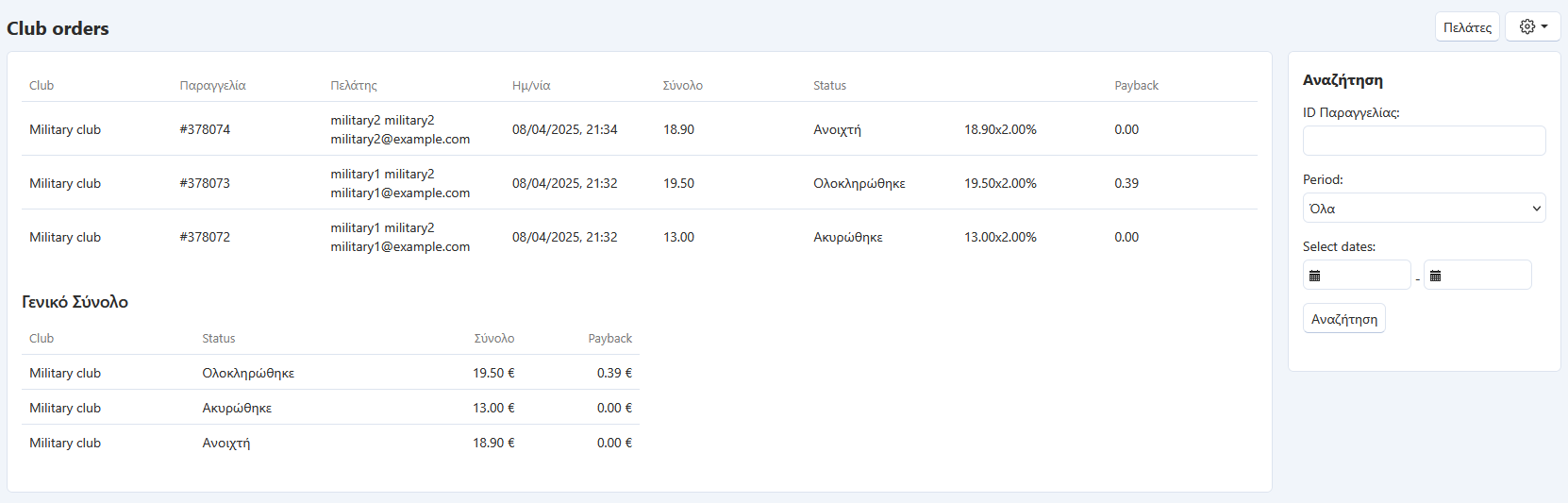
Στα σύνολα εμφανίζονται ανά κατάσταση παραγγελίας.
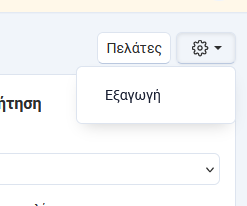
Τέλος, υπάρχει η δυνατότητα εξαγωγής των εγγραφών σε αρχείο excel.
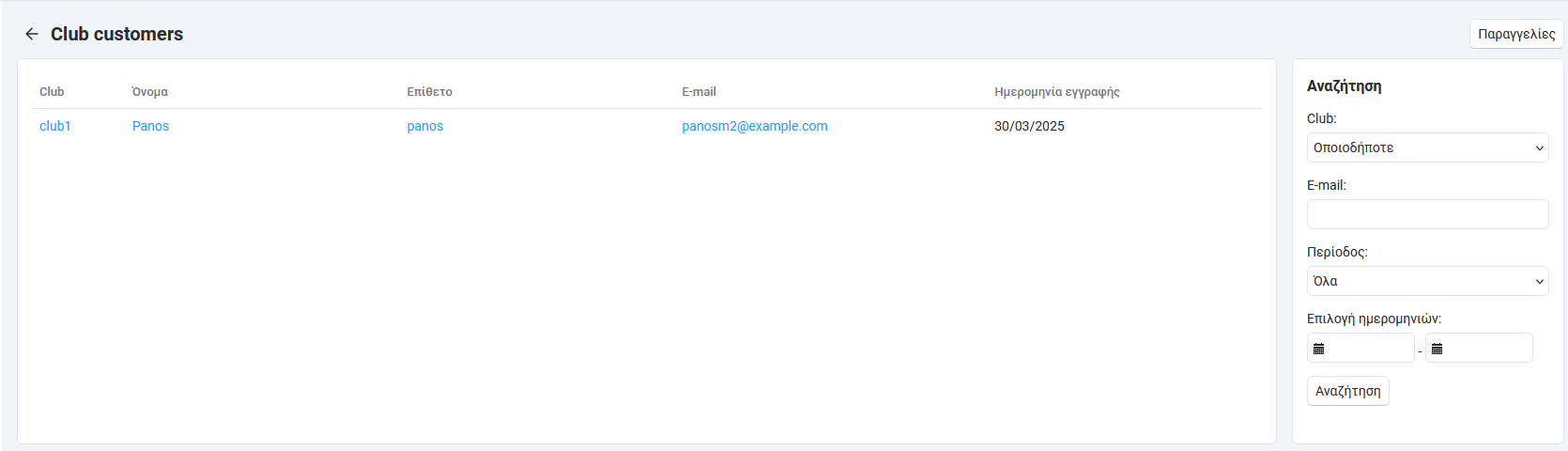
Αναφορά μελών/πελατών του club
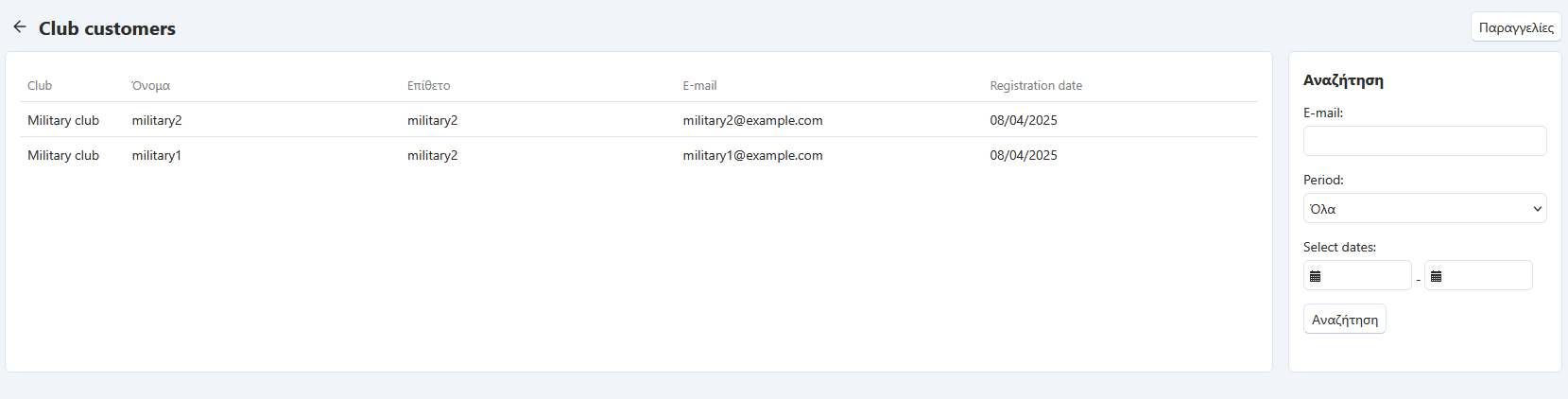
Εδώ εμφανίζονται τα μέλη του club. Μπορεί να τις φιλτράρει με ημερολογιακή περίοδο με βάση την ημερομηνία εγγραφής του πελάτη ή και να αναζητήσει με βάση τo email.
Αναφορές ως διαχειριστής
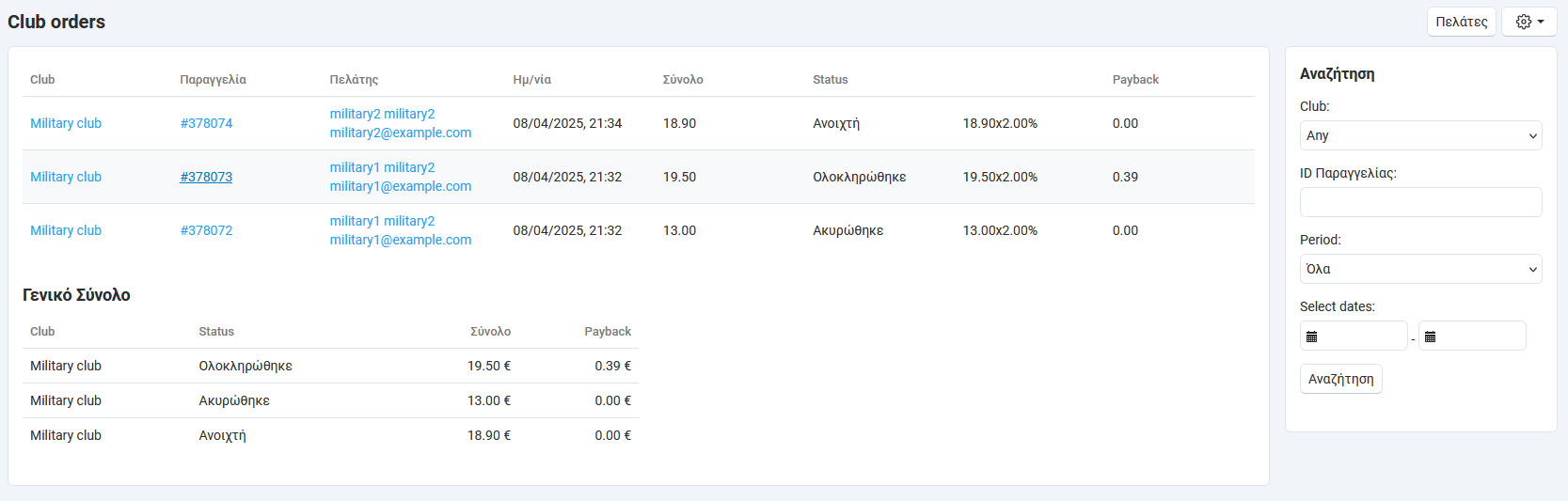
Σε αυτές τις αναφορές όταν ο χρήστης που τις βλέπει δεν είναι μέλος της ομάδας
club owner, δηλαδή είναι διαχειριστής του καταστήματος,
τότε βλέπει τις εγγραφές για όλα τα club και μπορεί να επιλέξει
και το club που τον ενδιαφέρει στην αναζήτηση. Επίσης, τότε μόνο υπάρχουν και σύνδεσμοι για
την παραγγελία και τον πελάτη.
Ομοίως, για τα μέλη των club ο διαχειριστής βλέπει τα μέλη όλων των club και μπορεί να επιλέξει και το club που τον ενδιαφέρει στην αναζήτηση. Επίσης, τότε μόνο υπάρχουν και σύνδεσμοι για τον πελάτη.